
SignBoard
Przypisuj nieograniczony tekst do tabliczek i istot żywych oraz uruchamiaj komendy po ich kliknięciu!
- Dostępne pliki
- 52
- Obsługiwane wersje
- 16
- Najnowszy plik
- 28.02.2023
SignBoard v1.6.16
(For Spigot/Paper/Bukkit 1.8.7 to 1.19.3 - For details, see version support, below)
Pisz na tablicach do woli
Teraz z obsługą wielu języków
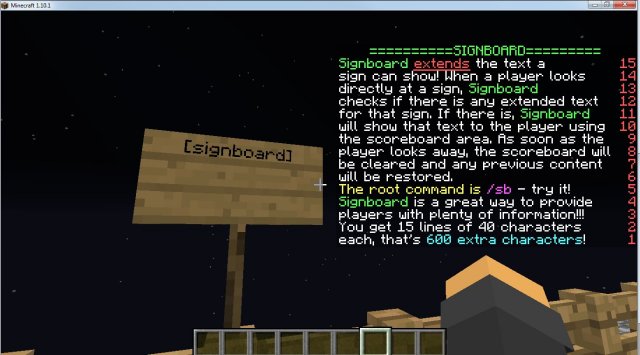
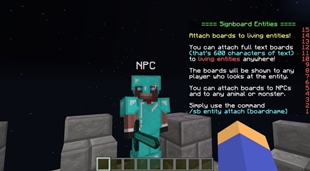
- Dołącz nieograniczony tekst do tablic (znaków) lub żywych istot (w tym stojaki zbroi, wieśniacy, potwory i NPC Citizens2!).
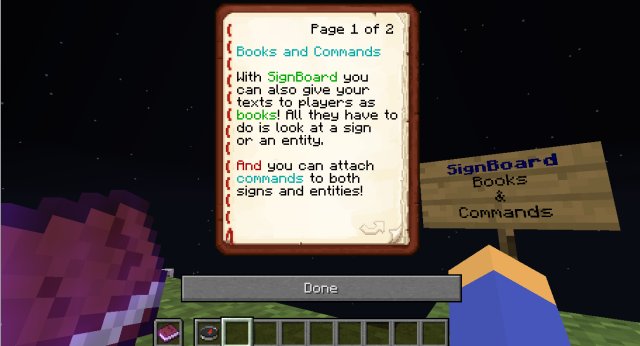
- Wyświetlaj tekst jako książkę, gdy gracze patrzą na znak/istotę.
- Uruchamiaj polecenia gdy gracz:
- spogląda na znak/istotę
- odwraca wzrok od znaku/istoty
- klika znak
- atakuje lub zabija istotę
A może chcesz przekazywać inną treść dla różnych klas graczy?SignBoard może teraz pokazywać treść dedykowaną dla grup, dzięki czemu możesz wyświetlać graczom teksty w różnych językach lub zgodnie z ich klasami postaci! Przeczytaj więcej w sekcji Kategorie poniżej.
Demo video:
(W języku angielskim)
(Po hiszpańsku, dzięki Ajneb97.)
Wsparcie wersji
SignBoard v1.6.3 i powyżej obsługują wszystkie wersje Bukkit/Spigot/Paper od 1.13.3 do 1.19.3. SignBoard v1.6.2 obsługuje wszystkie wersje Bukkit/Spigot/Paper od 1.8.7 do 1.16.1.
(Signboard ma własne zestawy zmiennych i obsługuje Placeholder API)
Wsparcie wielu języków
Od wersji 1.6.6, SignBoard obsługuje różne języki interfejsu (menu i komunikaty). Umożliwia to użytkownikom wybranie własnego języka i korzystanie z wtyczki w tym języku. Obecnie są dostępne opcje dla Angielski (US), Portugalski (BR) i Hiszpański (CO), ale możesz przetłumaczyć plik locale na inne języki – po prostu upewnij się, że podzielisz się nimi z nami, a my uwzględnimy je w przyszłych wydaniach SignBoard!
Sprawdź polecenia /sb locale.
Domyślny tekst dla nowych tablic również został przeniesiony do plików locale. Tak więc teraz, gdy tworzysz nową tablicę, każdy gracz zobaczy domyślny tekst w swoim wybranym, preferowanym języku.
W rzeczywistości każda linia na każdej tablicy jest przetwarzana pod kątem tłumaczeń. Więc jeśli dodasz linię do plików locale, która będzie brzmieć: "This is a board line": "Esta é uma linha de placa", to każda tablica zawierająca "This is a board line" pokaże tłumaczoną wersję z odpowiedniego pliku locale, zgodnie z preferowaną lokalizacją gracza.
Instalacja
Podstawowe użycie
SignBoard działa w ten sposób, że umożliwia tworzenie "tablic" i następnie przypinanie tych "tablic" do jednego lub wielu znaków lub do żywych istot - zwierząt, wieśniaków, potworów, stojaków na zbroję, NPCs i nawet prawdziwych graczy (tylko OP mogą przypinać tablice graczom).
Możesz grupować tablice w zestawy za pomocą polecenia /sb set. Zestaw następnie zachowuje się jak jeden blok tekstu, a różne tablice, które zawiera, będą wyświetlane w kolejności, gdy gracz kliknie prawym lub lewym przyciskiem.
Możesz także używać poleceń /sb sign attach i /sb sign detach, aby przypiąć lub usunąć tablicę z znaku.
Przypnij i odłącz tablicę lub zestaw od żywej istoty poleceniami /sb entity attach i /sb entity detach.
Zawartość tablicy wyświetlana jest w obszarze scoreboard, więc każda tablica może mieć do 15 linii po 40 znaków każda.
Możesz używać wszystkich kolorów i tagów formatowania tekstu powszechnie używanych w Minecraft (&0 = czarny; &1 = ciemnoniebieski;| &2 = ciemnozielony; &3 = ciemny aqua; &4 = ciemny czerwony; &5 = ciemna purpurowa; &6 = złoty; &7 = szary; &8 = ciemnoszary; &9 = niebieski; &a = zielony; &b = aqua; &c = czerwony; &d = jasny fiolet; &e = żółty; &f = biały; &k = magia; &l = pogrubienie; &m = przekreślenie; &n = podkreślenie; &o = kursywa; &r = reset).
Getting Started
- Wymyśl nazwę dla nowej tablicy
- Utwórz tablicę poleceniem /sb board new [boardname]
- Umieść znak gdzieś, spójrz na ten znak i przypnij tablicę do niego poleceniem /sb sign attach [boardname]
- Jeśli chcesz przypiąć tablicę do żywej istoty, spójrz na nią i użyj polecenia /sb entity attach [boardname]
- Spójrz na znak lub istotę - SignBoard użyje obszaru scoreboard, aby pokazać domyślną zawartość Twojej nowej tablicy
- Edytuj swoją tablicę poleceniem /sb board [boardname] lineX [text] (nie musisz patrzeć na znak/istotę, aby to zrobić)
- Zgrupuj kilka tablic w zestaw poleceniem /sb set. Następnie przypnij zestaw do znaku lub istoty poleceniami /sb sign attach i /sb entity attach. Gdy spojrzysz na znak/istotę, wyświetlana będzie pierwsza tablica z zestawu; przeglądaj inne tablice, klikając lewym lub prawym przyciskiem myszy na znak/istotę.
Wskazówki i uwagi
- Istniejące tablice wyników są respektowane i zostaną ponownie załadowane tak szybko, jak gracz odwróci wzrok od znaku.
- Możesz tylko edytować znak, który mógłbyś zniszczyć. Gdy próbujesz użyć znaku, SignBoard sprawdza, czy mógłbyś zniszczyć i wymienić go, i dopiero wtedy pozwala go użyć. Będziesz także mógł edytować znak poleceniem /sb sign lineX text.
- Puste linie - zarówno na znakach, jak i na tablicach, możesz zastąpić bieżącą linię pustą; po prostu ustaw zawartość linii na &r i stanie się ona pusta.
- Będziesz mógł zmieniać tylko tablice, które stworzyłeś, ale nic nie stoi na przeszkodzie, abyś użył istniejącej nazwy tablicy (np. [boardname]) na znaku, nawet jeśli tablica została stworzona przez innego gracza.
- Aby użyć poleceń przypinania/odpinania na znaku, musisz mieć możliwość zniszczenia znaku. Aby użyć poleceń przypinania/odpinania na istocie, musisz posiadać tablicę w danym przypadku. Dopóki nie jesteś OP, w którym przypadku możesz robić wszystko :).
Edycja zawartości tablicy
- /sb board [boardname] lineX [content] - zmienia zawartość linii X bezpośrednio
- /sb board [boardname] lineX-Y [content] - zmienia zawartość linii od X do Y (użyj \n, aby oznaczyć podziały linii)
- /sb board [boardname] linepushX [content] - wstawia dowolne linie w 'text' (oddzielone \n) do tablicy, zaczynając od linii X i przesuwając istniejącą treść w dół.
- Linia tytułowa to linia 16.
- Każda linia może zawierać maksymalnie 40 znaków; wszystko, co przekracza, będzie obcięte.
- Żadnych dwóch linii nie może mieć tej samej zawartości, więc jeśli chcesz, aby dwie linie wyglądały tak samo, wstaw niewidoczne znaki &r w nich, aby były różne od siebie.
Wyświetlanie wielu tablic w zestawach tablic
Od wersji 1.3.2 SignBoard pozwala pokazywać Twoim graczom wiele tablic za każdym razem, gdy patrzą na znak lub żywą istotę. Osiąga się to poprzez grupowanie kilku tablic w zestaw.
Użyj poleceń /sb set, aby tworzyć, usuwać i listować istniejące zestawy. Dołączaj i odłączaj zestawy od znaków i istot w ten sam sposób, w jaki dołączasz/odłączasz tablice: za pomocą poleceń /sb sign i /sb entity attach i detach.
Gdy zestaw zostanie dołączony, pierwsza tablica zestawu będzie wyświetlana, gdy gracz spojrzy na znak/istotę. Następnie gracz może przeglądać różne tablice, klikając lewym i prawym przyciskiem. Zestawy mogą zawierać dowolną liczbę tablic.
Kilka uwag dotyczących istot z przypiętymi zestawami:
- Prawy klik: Gdy zestaw jest przypięty do istoty, pierwszy prawy klik na istocie przejmuje SignBoard. Drugi prawy klik (w pół sekundy) zostanie przetworzony normalnie. Na przykład, jeśli dołączysz zestaw do wieśniaka, pojedynczy prawy klik na wieśniaku przełącza na poprzednią tablicę w zestawie, a okno handlu wieśniaka nie zostanie wyświetlone. Jednak jeśli dwukrotnie klikniesz prawy przycisk na wieśniaku, pierwszy klik przewinie tablicę, a drugi otworzy okno handlu.
- Lewy klik: Gdy zestaw jest przypięty do istoty, będziesz musiał (lewym) kliknąć tę istotę, aby przełączać tablice; kliknięcie istoty normalnie oznacza, że atakujesz i możesz zadawać jej obrażenia. Dlatego, gdy istota ma przypięty zestaw, SignBoard przechwytuje kliknięcie i zapobiega uszkodzeniu. Polecenie /sb entity onattack będzie nadal działać, ale istota nie otrzyma obrażeń.
Wydawanie książek
Kiedy gracz patrzy na znak lub na istotę, możesz wybrać, czy tekst tablicy ma być wyświetlany na ekranie, czy przekazywany graczowi w formie książki - lub obie opcje, lub żadna. Polecenia /sb sign show_board i /sb entity show_board przełączają wyświetlanie tekstu tablicy na ekranie. Jeśli wolisz przekazać graczowi książkę z tekstem, polecenia /sb sign give_book i /sb entity give_book przełączają tę funkcję. Możesz także użyć tych poleceń, aby jednocześnie pokazać tablicę na ekranie i dać książkę, lub aby nic nie pokazywać ani nie dawać książki.
Użyj /sb sign status i /sb entity status, aby sprawdzić status wszystkich opcji.
Od wersji 1.6.12 polecenie /sb board give_as_book [boardname] [playername] może być używane do natychmiastowego przekazania treści tablicy graczowi w formie książki. To polecenie może być użyte na przykład w poleceniach „run” znaku lub istoty, aby książkę dać dopiero po kliknięciu znaku lub istoty, a nie po patrzeniu na niego.
Formatowanie książek
SignBoard automatycznie konwertuje tekst tablic do książek (gdy włączone jest show_book). Ponieważ rozmiar linii w książce i na karcie wyników jest inny, a książka ma podział stron, SignBoard spróbuje podzielić linie i strony w elegancki sposób, ale może być konieczne drobne dopracowanie.
Oto kilka wskazówek, które pomogą w tym:
- Lini tablic zawierające tylko &r będą wyświetlane jako puste linie w książce.
- Używaj \n w dowolnym miejscu na tablicach, aby przerwać bieżącą linię książki. \n będzie ignorowany, gdy tablica będzie wyświetlana na ekranie.
- Gdy SignBoard dzieli długą linię, spróbuje zrobić to na granicy pełnych wyrazów i będzie próbował wstawić puste miejsca, gdy to konieczne. Możesz jednak potrzebować zarządzać spacjami na końcu lub początku niektórych linii tablicy.
- Jeśli SignBoard znajdzie linię tablicy składającą się z jednego znaku powtarzanego wiele razy (np. '================'), zamiast dzielić tę linię na dwie linie w książce, skróci ją tak, aby pasowała do jednej linii książki.
Wykonywanie poleceń po kliknięciu znaku lub po ataku/ zabiciu istoty
Podobnie jak przypinasz tablice do znaków i istot, możesz także dołączać polecenia które będą uruchamiane w określonych momentach. Mogą to być dowolne polecenia, które administrator może wydać w grze. Polecenia będą uruchamiane tak, jakby zostały wydane przez gracza i tak, jakby gracz miał uprawnienia administratora. Polecenia akceptują również zmienne podobnie jak każde polecenie SignBoard.
Polecenia określane są jako sekwencja, oddzielona pionową kreską, jak | | ... | .
Od wersji 1.3.3 możesz także wstawiać opóźnienia w sekwencji, ze składnią [Tu], gdzie T to liczba całkowita > 0 i u to jednostka czasu: 's', 'm' lub 'h'. Na przykład sekwencja [5s] | | [2m] | , po uruchomieniu, poczeka 5 sekund przed uruchomieniem i następnie 2 dodatkowe minuty przed uruchomieniem. Używaj opóźnień z rozwagą; polecenia opóźnione będą wykonywane nawet jeśli gracz nie patrzy na znak/istotę, lub nawet jeśli serwer przestał działać.
Cody poleceń, które niektóre polecenia mogą być uruchamiane wyłącznie z konsoli serwera. Od wersji 1.6.13 możesz poprzedzić swoje polecenie _rfc_, aby SignBoard wykonał polecenie z konsoli serwera. Tak: /sb sign before _rfc_ tell Ebaldino hi.
Poniższe polecenia SignBoard kontrolują to, co się dzieje i kiedy:
- /sb sign before i /sb entity before - Pozwalają na określenie listy poleceń, które będą uruchamiane za każdym razem, gdy gracz patrzy na znak lub istotę, tuż przed wyświetleniem tekstu tablicy. (Jeśli opcja show_board jest wyłączona, polecenia nadal będą uruchamiane).
- /sb sign after i /sb entity after - Pozwalają na określenie listy poleceń, które będą uruchamiane za każdym razem, gdy gracz odwróci wzrok od znaku/istoty, tuż po ukryciu tekstu tablicy. (Jeśli opcja show_board jest wyłączona, polecenia nadal będą uruchamiane).
- /sb sign onclick - Pozwala na określenie listy poleceń, które będą uruchamiane, gdy gracz kliknie znak.
/sb sign onrightclick - - Pozwala na określenie listy poleceń, które będą uruchamiane, gdy gracz kliknie prawym przyciskiem w znak.
-
/sb sign onshiftclick i /sb sign onrightshiftclick - Pozwalają na określenie listy poleceń, które będą uruchamiane, gdy gracz kliknie znak ze wciśniętym Shift, lub shift-prawy klik w znak, odpowiednio.
- /sb entity onattack - Pozwala na określenie listy poleceń, które będą uruchamiane za każdym razem, gdy istota zostanie zaatakowana.
- /sb entity onkill - Pozwala na określenie listy poleceń, które będą uruchamiane, gdy istota zostanie zabita.
Użyj /sb sign status i /sb entity status, aby sprawdzić status wszystkich zdefiniowanych opcji.
Zmienne
Używaj dowolnych zmiennych w treści swoich tablic. Upewnij się, że używasz "{" i "}".
Kiedy tablica jest wyświetlana graczowi, zmienne zostaną zastąpione ich wartościami w czasie rzeczywistym.
- {ServerDate} = bieżąca data.
- {ServerTime} = bieżący czas.
- {PlayersNow} = liczba graczy na serwerze.
- {PlayersMax} = maksymalna liczba graczy na serwerze.
- {PName} = nazwa gracza.
- {PDisplayName} = wyświetlana nazwa gracza.
- {PHealth} = zdrowie gracza.
- {PCoords} = aktualna pozycja gracza.
- {PMobKills} = liczba zabitych mobów przez gracza.
- {PKills} = liczba zabitych przez gracza graczy.
- {PDeaths} = liczba zgonów gracza.
- {PTimeAlive} = czas od ostatniego zgonu gracza.
- {PMoney} = pieniądze gracza (wymaga Vault).
Placeholder API
Placeholder API wsparcie rozpoczęło się od Signboard w wersji 1.1.8. Pozwala ono używać zmiennych ("placeholders") z wielu innych wtyczek, oprócz obszernej listy natywnych zmiennych Placeholder API.
Aby użyć Placeholder API, pobierz wtyczkę, wrzuć ją do folderu plugins i uruchom ponownie serwer. W grze wpisz polecenie /papi ecloud list all i znajdź grupę placeholder, którą chcesz. Następnie kliknij na nią i zatwierdź polecenie, aby ją pobrać. Następnie wszystko, co musisz zrobić, to używać placeholderów jak zmiennych na swoich tablicach, otoczonych znakami % (%placeholder%).
Natywne zmienne Placeholder API i ich grupy są wymienione tutaj.
FeatherBoard Compatibility
Kategorie
Kategorie pozwalają komunikować różną treść dla różnych grup graczy.
- Wyświetlanie graczom treści w ich preferowanym języku. To nie jest funkcja tłumaczeniowa - wciąż musisz tworzyć treść w różnych językach, ale możesz przypiąć jedną tablicę do znaku lub istoty i SignBoard dobierze odpowiednią wersję tablicy do pokazania w zależności od gracza, który na nią patrzy.
- Wyświetlanie konkretnych tablic dla różnych klas postaci. Kiedy czarodziej patrzy na znak w lochowej komnacie, zobaczy tablicę przygotowaną dla czarodziejów; gdy wojownik spojrzy na ten sam znak, zobaczy tablicę dla wojowników i tak dalej.
- Wyświetlanie konkretnych tablic dla różnych rang graczy. Gdy gracz rangi Złoto (Gold) patrzy na znak w Depot, zobaczy tablicę przygotowaną dla graczy Gold; gdy gracz Platinum spojrzy na ten sam znak, zobaczy tablicę dla graczy Platinum...
Polecenia
AliasRoot Commands
Standardowe polecenie podstawowe SignBoard to /sb. Ponieważ inne wtyczki mogą również używać /sb, SignBoard obsługuje cztery aliasy poleceń. Ale posiadanie aliasu nie powstrzymuje SignBoard od reagowania za każdym razem, gdy próbujesz użyć tych innych wtyczek. SignBoard pozwala więc wybrać, które root command aliasy będą obsługiwane.
SignBoard może reagować na jedno z pięciu root commands: /sb /signboard /sbd /sbrd /signbd.
Parametr active_aliases w pliku config.yml kontroluje, które z nich są faktycznie używane. Na przykład powyższa linia konfiguracji spowodowałaby, że SignBoard akceptuje wszystkie 5 root commands:
active_aliases: sb signboard sbd sbrd signbd
Domyślnie aktywne są tylko trzy opcje (sb sbd signboard), ale możesz mieszać i dopasowywać według potrzeb, aby zapewnić zgodność z innymi wtyczkami na Twoim serwerze. Pierwsza opcja na liście będzie tą, która pojawia się na wszystkich tekstach pomocy SignBoard (zwykle "/sb").
Polecenia dla graczy
Polecenia informacyjne
- /sb help - Wyświetla opis wtyczki i polecenia.
- /sb howto - Instrukcja krok po kroku dla SignBoard.
- /sb variables - Wypisuje wszystkie dostępne zmienne i sposób ich użycia.
Polecenia tablic
- /sb board new [boardname] - Utwórz nową tablicę do użytku na znakach.
- /sb board list - Wyświetl listę wszystkich tablic - i ich powiązania.
- /sb board list [boardname] - Wyświetl zawartość określonej tablicy.
- /sb board clear [boardname] - Wyczyść zawartość tablicy.
- /sb board copy [boardname] [newname] - Skopiuj tablicę 'boardname' do 'newname'.
- /sb board delete [boardname] - Usuń tablicę o nazwie 'boardname'.
- /sb board rename [boardname] [newname] - Zmień nazwę tablicy 'boardname' na 'newname'.
- /sb board [boardname] lineX text - Edytuj linię X na tablicy, zastępując ją 'text'.
- /sb board [boardname] lineX-Y text - Zastępuje zawartość linii X do Y treścią (użyj \n, aby zaznaczyć przerwy w liniach).
- /sb board [boardname] linepushX text - wstawia linie z 'text' (oddzielone \n) do tablicy, zaczynając od linii X i przesuwając istniejącą zawartość w dół.
- /sb board give_as_book [boardname] [playername] - przekazuje zawartość tablicy określonemu graczowi w formie książki.
Zestaw poleceń
- /sb set new [setname] = [board1] [board2] ... [board n] - Utwórz nowy zestaw tablic.
- /sb set delete [setname] - Usuń zestaw o nazwie 'setname'.
- /sb set list - Wyświetl wszystkie zestawy
- /sb set list [setname] - Wyświetl tablice wchodzące w skład określonego zestawu
Polecenia znaku
- /sb sign lineX text - Edytuj znak, na który patrzysz, zastępując linię 'X' (1-4) tekstem.
- /sb sign attach [boardname] - Przypina tablicę do znaku.
- /sb sign detach [boardname] - Odczep tablicę od znaku.
- /sb sign status - Wyświetla obecny stan opcji znaku.
- /sb sign show_board - Przełącza tablicę wyświetlaną na ekranie przy znaku.
- /sb sign give_book - Czy tekst tablicy powinien być przekazywany jako książka (włącz/wyłącz).
- /sb sign before <cmd|cmd> - Lista poleceń do uruchomienia, gdy gracz patrzy na znak.
- /sb sign after <cmd|cmd> - Lista poleceń do uruchomienia, gdy gracz odwróci wzrok od znaku.
- /sb sign onclick <cmd|cmd> - Lista poleceń do uruchomienia, gdy gracz kliknie znak.
- /sb sign onshiftclick <cmd|cmd> - Lista poleceń do uruchomienia, gdy gracz kliknie znak ze wciśniętym Shift.
- /sb sign onrightclick <cmd|cmd> - Lista poleceń do uruchomienia, gdy gracz kliknie znak prawym przyciskiem.
- /sb sign onrightshiftclick <cmd|cmd> - Lista poleceń do uruchomienia, gdy gracz kliknie znak prawym przyciskiem z wciśniętym Shift.
Polecenia encji
- /sb entity attach [boardname] - Przypina tablicę do żywej istoty (nie będącej graczem).
- /sb entity detach [boardname] - Odczep tablicę od żywej istoty.
- /sb entity status - Wyświetla bieżący stan opcji istoty.
- /sb entity show_board - Przełącza tablicę wyświetlaną na ekranie przy istocie.
- /sb entity give_book - Czy tekst tablicy powinien być przekazywany jako książka (włącz/wyłącz).
- /sb entity nametag [ignore|hide|show]- Określa, czy nazwisko istoty z tablicą ma być widoczne, gdy gracz widzi tablicę.
- /sb entity before <cmd|cmd> - Lista poleceń do uruchomienia, gdy gracz patrzy na istotę.
- /sb entity after <cmd|cmd> - Lista poleceń do uruchomienia, gdy gracz odwraca wzrok od istoty.
- /sb entity onattack <cmd|cmd> - Lista poleceń do uruchomienia, gdy gracz zaatakuje istotę.
- /sb entity onkill <cmd|cmd> - Lista poleceń do uruchomienia, gdy gracz zabi istotę.
- /sb cat new [categoryname] - Tworzy nową kategorię.
- /sb cat delete [categoryname] - Usuwa kategorię.
- /sb cat assigncat [playername] [categoryname1] [categoryname2] ... [categorynameN] - Przypisuje wiele kategorii do gracza.
- /sb cat assignplr [categoryname] [playername1] [playername2] ... [playernameN] - Przypisuje wielu graczy do jednej kategorii.
- /sb cat unassign [categoryname] [playername] - Usuwa gracza z kategorii.
- /sb cat list - Wyświetla istniejące kategorie (nie uprawnienia).
- /sb cat status [categoryname] - Wyświetla status kategorii.
- /sb cat [playername] - Wyświetla kategorie (nie uprawnienia) dla gracza.
Admin commands
- /sb board list all - Wypisuje nazwy tablic dla wszystkich graczy
- /sb set list all - Wypisuje wszystkie zestawy dla wszystkich graczy
- /sb reload - przeładza ustawienia config.yml
- /sb version - pokazuje wersję SignBoard działającą lub wyświetla historię zmian wersji (np. /sb version 1.6.5).
- /sb cleanup - porządkuje pliki signs.yml i attachments.yml znaków, które zostały usunięte w grze podczas gdy SignBoard nie działał. Nie używaj tego, jeśli nie masz pewności, że w yml nie ma „martwych” znaków. Zrób kopię zapasową signs.yml i attachments.yml, i upewnij się, że wszystkie światy są załadowane przed uruchomieniem tego polecenia.
Auto updates
Domyślnie SignBoard będzie automatycznie pobierać i instalować nowe aktualizacje po ponownym uruchomieniu lub przeładowaniu serwera.
Możesz kontrolować tę funkcję, zmieniając opcję updates: w config.yml.
Prawidłowe wartości dla updates: to:
- auto (pobiera i instaluje nowe wersje automatycznie);
- check (sprawdza tylko, czy dostępna jest nowa wersja);
- off (całkowicie wyłącza aktualizacje).
W konsoli zawsze wyświeta się komunikat o aktualizacji.
Po aktualizacji użytkownicy z uprawnieniami OP otrzymują jednokrotną wiadomość informującą o nowej wersji. Można sprawdzić historię wersji poleceniem /sb version.
Auto config.yml updates
Nie trzeba aktualizować swoich ustawień w config.yml !!
Gdy nowa wersja zostanie pobrana i zainstalowana, SignBoard automatycznie zaktualizuje plik config.yml, z zachowaniem Twoich niestandardowych ustawień.
Ustawienia w config.yml
Poniższe to domyślne ustawienia w config.yml:
#-----:-------------------------------------------------------------------------------------------------------------------------
# SignBoard config.yml
# Jeśli auto update jest aktywne dla SignBoard, plik config.yml zostanie również automatycznie zaktualizowany
# Gdy config.yml zostanie zaktualizowany, wszystkie zmiany, które wprowadziłeś w WARTOŚCI ustawień, ZOSTANĄ ZACHOWANE i skopiowane do nowego config.yml
# ... jednak, wszelkie zmiany W KOMENTARZACH w tym pliku zostaną nadpisane przez domyślny komentarz.
#-----:-------------------------------------------------------------------------------------------------------------------------
# Auto updates:
# Możliwe wartości dla aktualizacji:
# auto (pobiera i instaluje nowe wersje automatycznie);
# check (sprawdza tylko czy dostępna jest nowa wersja);
# off (całkowicie wyłącza aktualizacje).
updates: auto
# Konfig.yml wersja - jeśli ta wersja jest niższa niż faktyczna wersja SignBoard (użyj /sb version), prawdopodobnie powinieneś ręcznie scalać config.new i config.yml. Również ręcznie pobierz nowe pliki locale z jar i scal je również. Naprawdę, łatwiej jest użyć auto updates.
# Jeśli updates=auto i ta wersja jest niższa niż faktyczna wersja SignBoard, nastąpi automatyczna aktualizacja config.yml i plików locale przy następnym ponownym uruchomieniu serwera.
version: 1.6.15
# domyślny język locale - określa domyślny plik locale do użycia dla wszystkich tekstów w grze. Pliki locale są w folderze Locales i muszą podążać za tym samym wzorem nazwy (np. sblocale_enUS.yml)
# użycie dodatkowych plików locale można włączać/wyłączać - zobacz poniżej players_use_locales.
default_locale: enUS
# players_use_locales - pozwala każdemu graczowi wybrać własny locale przez aktywowanie poleceń /sb locales list, /sb locales set, /sb locales clear
# Nawet jeśli players_use_locales jest ustawione na false, SignBoard zawsze będzie używać domyślnego pliku locale. Pliki locale są w folderze Locales i muszą podążać za tym samym wzorem nazwy (np. sblocale_enUS.yml)
players_use_locales: true
# Category separator - w nazwach tablic wszystko, co pojawia się po tym znaku, będzie uważane za nazwę kategorii
# Jeśli zmienisz separator kategorii po posiadaniu tablic, które go używają, będziesz musiał usunąć te tablice lub ręcznie edytować ich nazwy w boards.yml, aby używały nowego separatora.
# Jeśli zdecydujesz się edytować boards.yml, ZRÓB TO Z WYJĄTKOWĄ OSTROŻNOŚCIĄ i nie zmieniaj NICZEGO poza znakiem separatora, inaczej Twoje tablice mogą przestać działać.
category_separator: ^
# Włącz kolor w komunikatach konsoli SignBoard:
msg_color_onconsole: true
# Włącz jednorazową wiadomość dla OP-ów w grze, gdy aktualizacja zostanie zainstalowana.
msg_ingame_update_OP: true
# Wykrywać obecność FeatherBoard i obejść to wydaniem /fb off i /fb on przed wyświetlaniem/ukrywaniem tablic.
# Jeśli to ustawienie jest wyłączone, SignBoard będzie miał problemy z FeatherBoard i będziesz musiał sam poradzić sobie z konfliktami (może poprzez użycie uprawnień).
featherboard_aware: true
# Polecenia przed - te polecenia będą uruchamiane tuż przed pokazaniem tablicy graczowi (za każdym razem).
# Ta cecha została stworzona, aby tymczasowo wyłączyć inne wtyczki, które mogą utrudniać wyświetlanie tablic przez SignBoard.
# Ale można użyć ich, aby uruchomić dowolne polecenia. Wszystkie polecenia będą uruchamiane jak gracz i jakby gracz był administratorem.
# Oddziel wiele poleceń znakiem |. Wszystko po # będzie ignorowane. Polecenia akceptują zmienne SignBoard.
# Użytkownicy FEATHERBOARD - zobacz opcję featherboard_aware w config.yml
cmd_before: # powiedz {PName} about to say hey | powiedz {PName} hey
# Polecenia po - te polecenia będą uruchamiane tuż po pokazaniu tablicy graczowi (za każdym razem).
# Ta cecha została stworzona, aby umożliwić ponowne włączenie innych wtyczek, które utrudniają SignBoard wyświetlanie tablic.
# Jednak można ich użyć do uruchamiania dowolnych poleceń. Wszystkie polecenia będą uruchamiane jak gracz i jakby gracz był OP.
# Oddziel wiele poleceń znakiem |. Wszystko po # będzie ignorowane. Polecenia akceptują zmienne SignBoard.
# Użytkownicy FEATHERBOARD - zobacz opcję featherboard_aware w config.yml
cmd_after: # powiedz {PName} about to say bye | powiedz {PName} bye
# Zasięg widoczności:
# Jak blisko (w blokach) musisz być od znaku, aby aktywować jego tablicę
# (pamiętaj, że znaki na ścianie znajdują się na bloku, który się z nimi styka).
view_distance: 5
# Zasięg widoku encji:
# Jak blisko (w blokach) musisz być od żywej istoty, aby aktywować jej tablicę
# Pamiętaj: najlepiej, gdy patrzysz prosto w twarz istoty
entity_view_distance: 8
# Promień widoku encji:
# Signboard określa, czy „patrzysz” na żywą istotę, analizując, jak dokładnie patrzysz na lewo oko istoty.
# Istnieje promień wokół lewego oka istoty, który jest granicą określającą, że na nią patrzysz.
# Ten proces nigdy nie jest bardzo precyzyjny, ale możemy uzyskać bardziej „naturalny” wynik, używając nieco większego promienia dla małych istot i nieco mniejszego promienia dla większych istot
# Parametr promienia może wahać się od 0.01 do 0.15
# Promień dla małych stworzeń: nietoperz, kurczak, endermit, magmacube, ocelot, świnek, królik, srebrny ryb, wilk
entity_small_viewradius: 0.10
# Promień dla średnich stworzeń: blaze, cavespider, creeper, guardian, NPCs, pigman, sheep, shulker, skeleton, slime, spider, villager, witch, zombie
entity_medium_viewradius: 0.06
# Promień dla dużych stworzeń: cow, enderdragon, enderman, ghast, giant, horse, irongolem, mooshroom, polarbear, snowman, squid, wither
entity_large_viewradius: 0.02
# Zarezerwowane słowa:
# SignBoard nie pozwoli użyć następujących słów jako nazw tablic
# ...zamiast tego poinformuje użytkownika, że nazwa jest już zajęta.
# To nie jest filtr na złe słowa; proszę, spróbuj utrzymać listę krótko.
# NIE ZMIENIAJ FORMATU tych linii ani nie używaj interpunkcji/specialnych znaków wśród tych słów.
reserved_names:
- boards board board1 board2 board3 board01 board02 board03 signs sign sign1 sign2 sign3 sign01 sign02 sign03
- one two three four five six seven eight nine ten
- 1 2 3 4 5 6 7 8 9 10
- server admin all
# Polecenia aliasów:
# SignBoard może odpowiadać na dowolne z pięciu głównych poleceń: /sb /signboard /sbd /sbrd /signbd
# Parametr active_aliases steruje tym, które z nich będą faktycznie używane. Na przykład, następująca konfiguracja spowodowałaby przyjęcie przez SignBoard wszystkich 5 root commands: active_aliases: sb signboard sbd sbrd signbd
# Domyślnie aktywne są tylko trzy opcje (sb sbd signboard), ale możesz mieszać i dopasowywać według potrzeb, aby zapewnić kompatybilność z innymi wtyczkami na Twoim serwerze. Pierwsza opcja na liście będzie tą, która pojawia się na wszystkich tekstach pomocy SignBoard (zwykle "/sb").
# Nie próbuj dodawać innych opcji aliasu; SignBoard obsługuje tylko te pięć.
active_aliases: sb sbd signboard
# Logging:
# Ustaw na true, aby włączyć logowanie procesu uruchamiania SignBoard (tylko podczas uruchamiania serwera).
# Najważniejsze kroki uruchamiania są mierzono i zapisywane do log.yml. Log jest czyszczony przy każdym restarcie serwera.
log_on: false
# Kopie zapasowe:
# Domyślnie SignBoard trzyma kopię wszystkich swoich plików konfiguracyjnych przy każdej instalacji nowej wersji SignBoard.
# Trzyma także zaktualizowaną kopię ostatniej „OK” konfiguracji, aby w przypadku uszkodzenia plików można było przywrócić i skopiować „last OK” plik z powrotem.
# Aby wyłączyć tę funkcję, ustaw keep_backups na false.
keep_backups: true
Uprawnienia
Domyślnie SignBoard pozwala każdemu użytkownikowi na używanie poleceń howto, variables, sign, entity i board, a także pozwala każdemu OP-owi na użycie poleceń reload i version. Dodatkowo wszystkie polecenia przypięte do znaku lub istoty będą uruchamiane po wyzwoleniu.
Aby zmienić uprawnienia, użyj menedżera uprawnień (takiego jak PermissionsEX). Nawet jeśli przyznasz uprawnienie signboard.admin, użytkownik musi być OP, aby użyć poleceń reload i version.
Domyślne uprawnienia są następujące (signcmds i entitycmds są domyślnie wyłączone, wszystkie inne domyślnie włączone dla wszystkich graczy):
- signboard.* - Daje dostęp do wszystkich nie-admin poleceń SignBoard
- signboard.sign - Umożliwia edycję znaków i przypinanie tablic do nich
- signboard.signcmds - Umożliwia określanie poleceń dla znaków
- signboard.entity - Umożliwia przypinanie tablic do istot
- signboard.entitycmds - Umożliwia określanie poleceń dla istot
- signboard.board - Umożliwia tworzenie i edytowanie tablic
- signboard.set - Umożliwia tworzenie i usuwanie zestawów
- signboard.book - Umożliwia przekazywanie treści tablic jako książek
- signboard.howto - Daje dostęp do polecenia howto
- signboard.variables - Daje dostęp do polecenia variables
- signboard.category - Daje dostęp do poleceń kategorii
- signboard.locale - Daje dostęp do polecenia locale
- signboard.admin - Daje dostęp do wszystkich poleceń SignBoard, w tym reload i version
- signboard.cmdrun.* - Włącza lub wyłącza wykonywanie wszystkich poleceń przypiętych do znaku lub istoty
- signboard.cmdrun.signlook - Włącza/wyłącza wykonywanie poleceń po patrzeniu na znak
- signboard.cmdrun.entitylook - Włącza/wyłącza wykonywanie poleceń po patrzeniu na istotę
- signboard.cmdrun.signclick - Włącza/wyłącza wykonywanie poleceń po kliknięciu znaku
- signboard.cmdrun.signrightclick - Włącza/wyłącza wykonywanie poleceń po prawym kliknięciu znaku
- signboard.cmdrun.entityattack - Włącza/wyłącza wykonywanie poleceń po zaatakowaniu istoty
- signboard.cmdrun.entitykill - Włącza/wyłącza wykonywanie poleceń po zabiciu istoty
Oto przykład, jak jawnie PRZYSIĘGOWAĆ te uprawnienia w PermissionsEX; wszyscy gracze w grupie o nazwie "playersallowed" będą wyraźnie otrzymywać wszystkie uprawnienia gracza SignBoard:
groups:
  playersallowed:
    - signboard.sign
    - signboard.signcmds
    - signboard.entity
    - signboard.entitycmds
    - signboard.board
    - signboard.set
    - signboard.book
    - signboard.howto
    - signboard.variables
    - signboard.locale
Oto również przykład jawnego ODMAWIANIA niektórych uprawnień w PermissionsEX; wszyscy gracze w grupie o nazwie "playersdenied" będą zablokowani od określania jakichkolwiek poleceń do uruchomienia przy znakach lub istotach, gdy są oglądane, odwrócony wzrok, kliknięte lub zabite. Zwróć uwagę na dodatkowy znak "-" negujący uprawnienie.
groups:
  playersdenied:
    - -signboard.signcmds
    - -signboard.entitycmds
Następne kroki
- None at this point. I will entertain requests...
Donations
Brak nacisku ... :-)

Stats Disclosure
Ta wtyczka korzysta z systemu metryk wtyczek, co oznacza, że następujące informacje są zbierane i wysyłane do bstats.org:
- Losowy UUID Twojego serwera
- Liczba graczy na serwerze
- Tryb online Twojego serwera
- Wersja Bukkit Twojego serwera
- Wersja Javy Twojego systemu (np. Java 8)
- Nazwa Twojego OS (np. Windows)
- Wersja Twojego OS
- Architektura Twojego OS (np. amd64)
- Wtyczki wspierane przez bStats
- Wersje wtyczek wspieranych przez bStats
Wejdź do /plugins/bStats/config.yml, aby wyłączyć zbieranie statystyk, jeśli chcesz.
Opis projektu pochodzi z CurseForge i został udostępniony po polsku. Szczegóły konfiguracji, zależności oraz aktualne komunikaty autora sprawdź na w źródłowym katalogu CurseForge.
SignBoard.jar 28.02.2023 185 KB
SignBoard.jar 26.02.2023 185 KB
SignBoard.jar 12.11.2022 185 KB
SignBoard.jar 07.09.2022 184 KB
SignBoard.jar 03.09.2018 3 MB
SignBoard_v0.9.1.jar 26.08.2016
Jak bezpiecznie sprawdzić ten plugin
Wybierz zgodny plik
Oznaczenia wersji pochodzą z metadanych autora. Dobierz również właściwe oprogramowanie serwera i Javę.
Zachowaj kopię
Przed pierwszym startem skopiuj świat, konfigurację oraz dane pozostałych pluginów.
Przeczytaj log
Po uruchomieniu sprawdź brakujące zależności i pierwszy błąd związany z nazwą pluginu.